AI画像生成を始めたいけれど、
「難しそう…」「専門用語が多くて不安…」
そんな方でも大丈夫。
この記事では Stable Diffusion WebUI Forge – Classic を、初心者でも迷わずインストールできるように、画像付きでやさしく解説します。
- Stable Diffusion WebUI Forge – Classic を自分のPCにインストールできる
- 無料で、好きなだけ画像を生成できる環境が手に入る
- AI画像生成の基本的な流れが理解できる
Stable Diffusion WebUI Forge – Classic とは?
Stable Diffusion WebUI Forge – Classic は、
AIが画像を作ってくれるツール(Stable Diffusion)を、誰でも簡単に使えるようにしたソフトです。
難しい設定をしなくても、
ブラウザ上で「どんな画像を作りたいか」を入力するだけで、
AIが絵を描いてくれます。
Forge – Classic の特徴
- 安定している
→ 初心者でも扱いやすい - 無料で使える
→ 追加料金なしで画像を作り放題 - ローカル(自分のPC)で動く
→ ネットに画像が送られないので安心 - 拡張機能が豊富
→ ControlNet、LoRAなど便利な機能が使える
ローカルに入れるメリット
① 無料で無限に画像を生成できる
クラウドサービスのように「1日◯枚まで」などの制限がありません。
② プライバシーが守られる
生成した画像やプロンプトが外部に送られない。
③ カスタマイズし放題
モデルを追加したり、拡張機能を入れたり、自由度が高い。
必要なPCスペック
Stable Diffusion WebUI Forge – Classic を動かすうえで、
一番大事なのは GPU(グラフィックボード) の性能です。
GPUにはいくつかのスペックがありますが、
その中でも特に重要なのが VRAM(ブイラム) です。
ここで得た知識をもとに、ネット通販では以下サイトなどで購入できます。
GPU(グラフィックボード)とは?
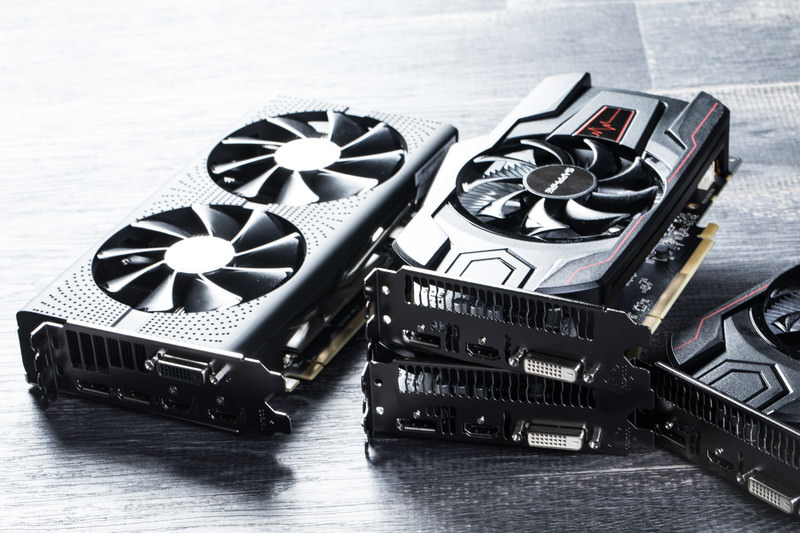
GPUは、
AIが画像を作るときに使う“頭脳+筋肉”のようなパーツです。
Stable Diffusionでは、
「GPUの性能=画像生成の速さ・安定性」に直結します。
VRAMとは?(GPUのスペックのひとつ)
VRAMは GPUに搭載されている専用メモリ のこと。
- AIが画像を作るときの「作業スペース」
- 広いほど、大きくて綺麗な画像を作れる
- GPUの性能を判断するうえで最重要
つまり、
VRAMはGPUのスペックの一部であり、Stable Diffusionでは最重要項目。
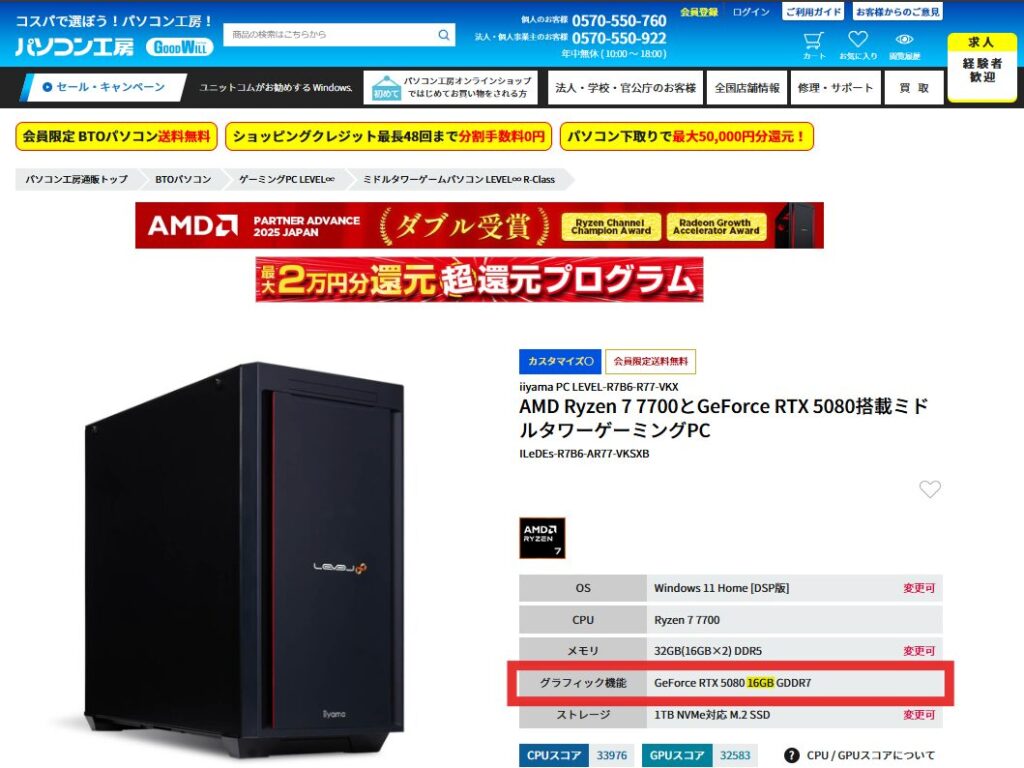
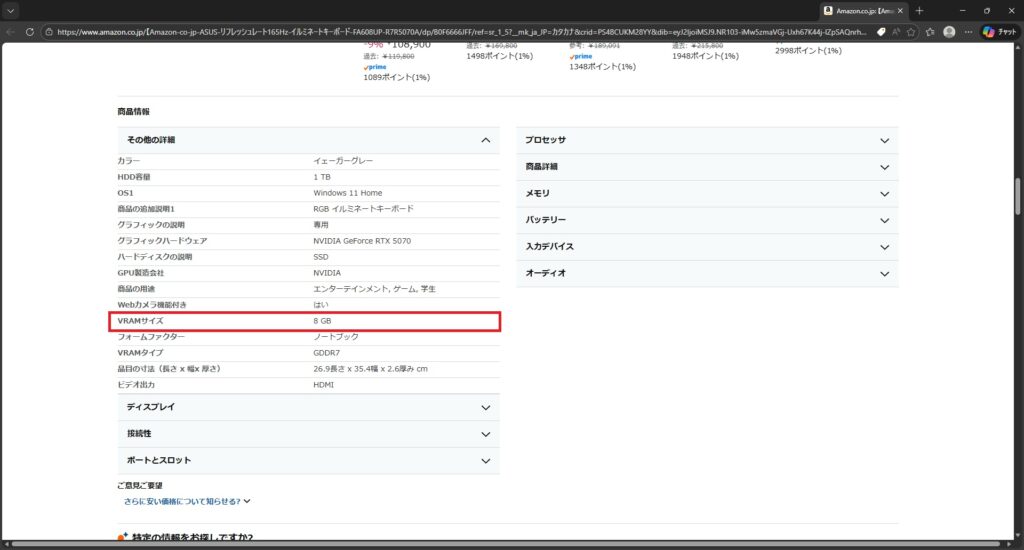
VRAMはどこに書いてあるの?
ネット通販の場合
グラフィックボード記載内容の近くに 「8GB」「12GB」「16GB」 と小さく書かれています。
例:
- RTX 3060(12GB)
- RTX 4070(12GB)
- パソコン工房(ネット通販) の場合、以下のように記載がありました。
パソコン(PC)通販のパソコン工房【公式】
- Amazon の場合、以下のように「詳細情報」に記載がありました。(商品によります)
店舗の場合
VRAMが明記されていないことが多い。
その場合は:
- 型番をスマホで検索する
- 店員さんに「このGPUのVRAMは何GBですか?」と聞く
これが一番確実。
VRAMの目安
- 8GB → とりあえず動く
- 12GB → 快適
- 16GB以上 → 余裕あり
GPUの数字の見方
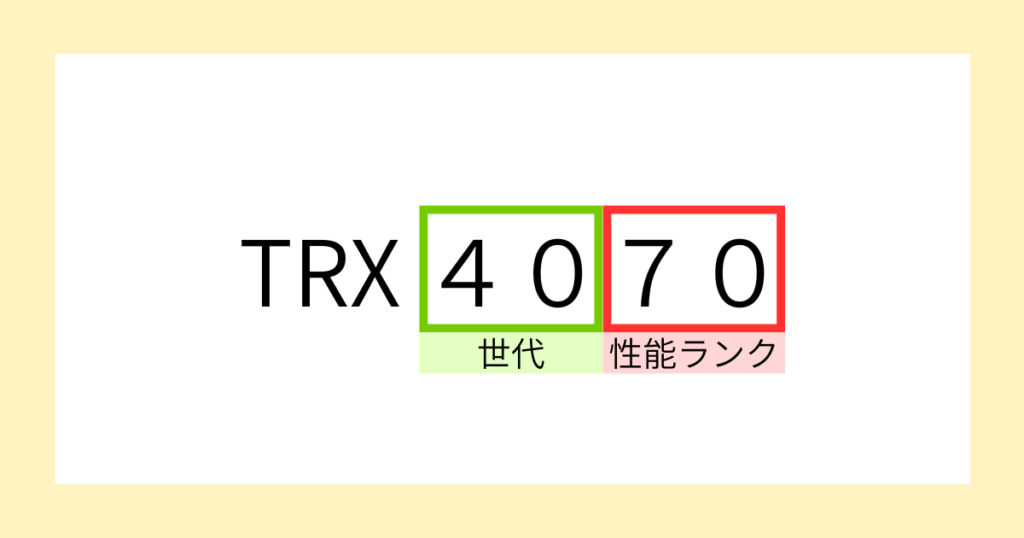
GPUには「RTX 4070」などの数字がついていますが、
これは次のような意味があります。
● 最初の2桁(40)=世代
数字が大きいほど新しい。
● 後ろの2桁(70)=性能ランク
数字が大きいほど性能が高い。
どっちが大事?世代 vs 性能ランク
✔ 結論:どちらも大事だが、性能ランクのほうが効いてくることが多い
例:
- RTX 4070(旧世代・ランク70)
- RTX 5060(新世代・ランク60)
この場合、差は少ないが
4070 の方が性能が高いことが多い。
※ 世代によって変わる場合もあるので、正確に知りたい場合はネットで検索もしくはショップ定員さんに聞いてみてください。
つまり:
- 世代(40 → 50 → 60)も大事
- でも ランク(60 → 70 → 80 → 90)のほうが性能差が大きい場合が多い
Stable DiffusionにおすすめのGPU(迷ったらこれ)
● とりあえず動かしたい
→ RTX 4060(8GB)
● 快適に使いたい(おすすめ)
→ RTX 5070(12GB)
● 余裕を持って使いたい
→ RTX 5070 Ti / 4080(12GB)
● プロ並みに高速で生成したい
→ RTX 4090(24GB)
CPU・メモリ・ストレージの目安
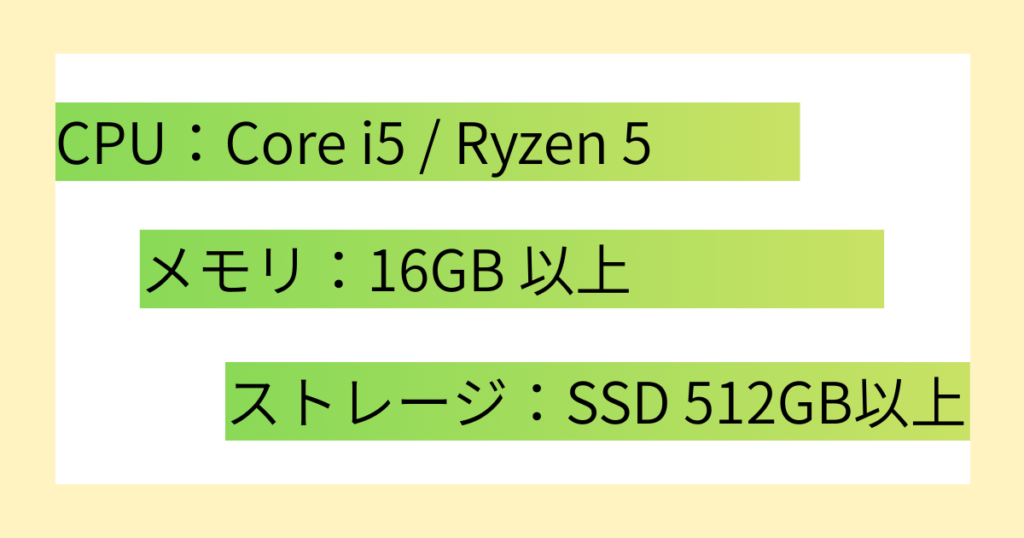
GPUほど重要ではありませんが、以下を目安にすると安心。
- CPU:Core i5 / Ryzen 5 以上
- メモリ:16GB以上
- ストレージ:SSD 512GB以上 (1TB以上ある方が快適)
必要なPCスペックのまとめ
- VRAMはGPUのスペックのひとつで、Stable Diffusionでは最重要
- VRAM 12GB以上が快適
- GPUは「世代」よりも「性能ランク」のほうが効く
- 迷ったら RTX 5070 が一番バランス良い
Stability Matrix を用いて Stable Diffusion WebUI Forge – Classic をインストール
Stability Matrix とは?
Stability Matrix は、Stable Diffusion を簡単にインストールできる 無料のランチャー(起動ツール) です。
難しい設定なしで、ボタンを押すだけで Stable Diffusion を導入できる初心者にとって最強のインストール方法です。
Stability Matrix のメリット
- インストールがとにかく簡単
- Stable Diffusion WebUI Forge – Classic を自動でセットアップ
- 複数のWebUIを切り替えて使える
- フォルダ構成を自分でいじらなくていい
インストール手順(Stability Matrix を使う方法)
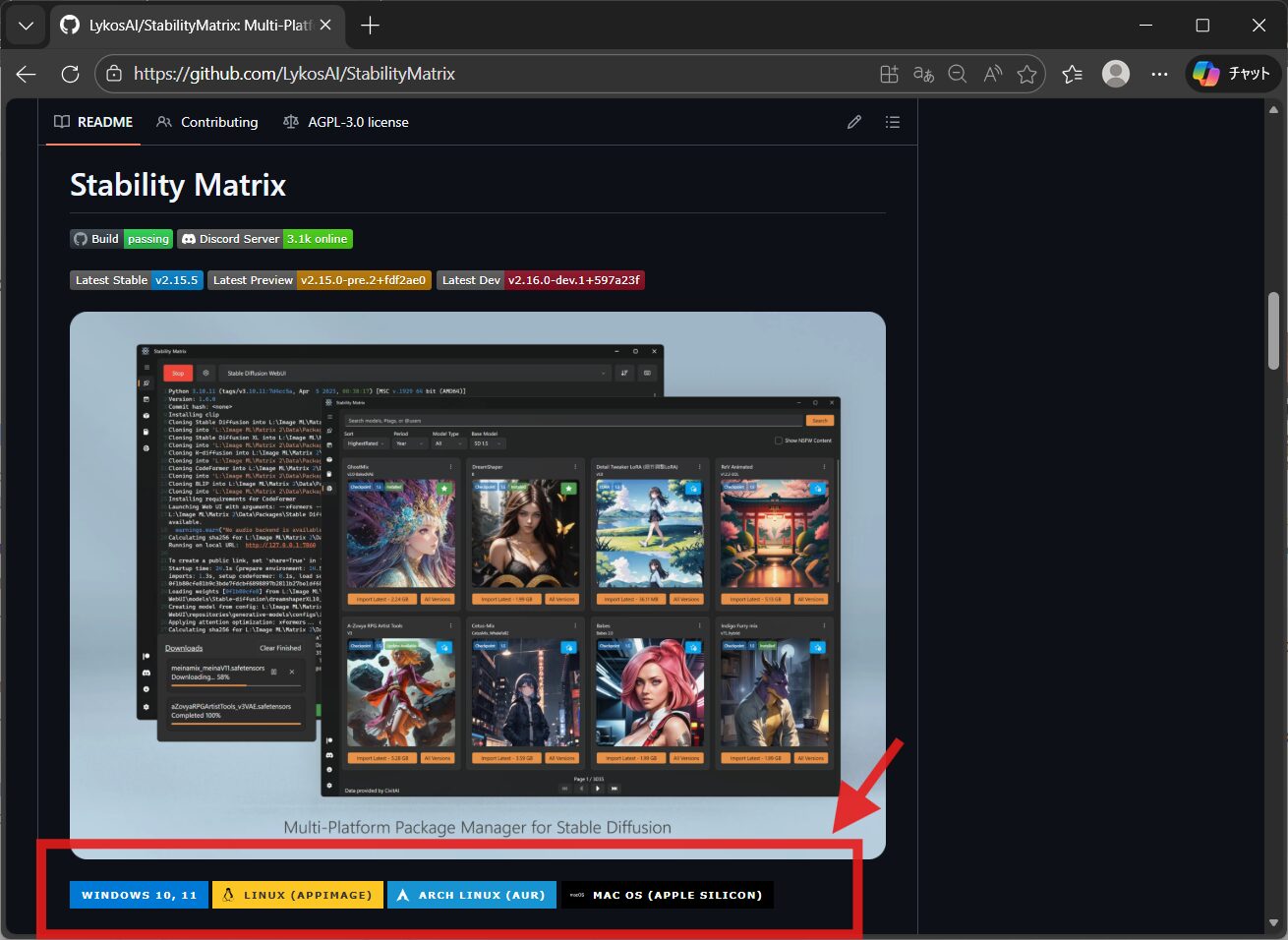
Step 1:Stability Matrix をダウンロードする
- Stability Matrix の公式ページを開く
LykosAI/StabilityMatrix: Multi-Platform Package Manager for Stable Diffusion - 少し下にスクロールして、使用しているOSに適したボタン(「WINDOWS 10, 11」や「MAC OS (APPLE SILICON)」など)をクリック

- ZIPファイルがダウンロードされるので、配置したいフォルダで解凍する
(解凍方法:ファイルを右クリックして「すべて展開」)
Step 2:Stability Matrix を起動する
- 解凍したフォルダ内の
「StabilityMatrix.exe」 をダブルクリック - 初回起動時は少し時間がかかります
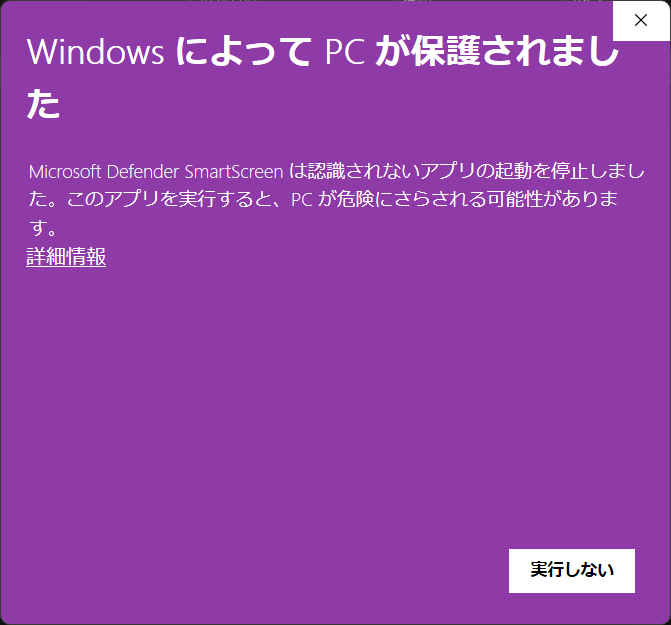
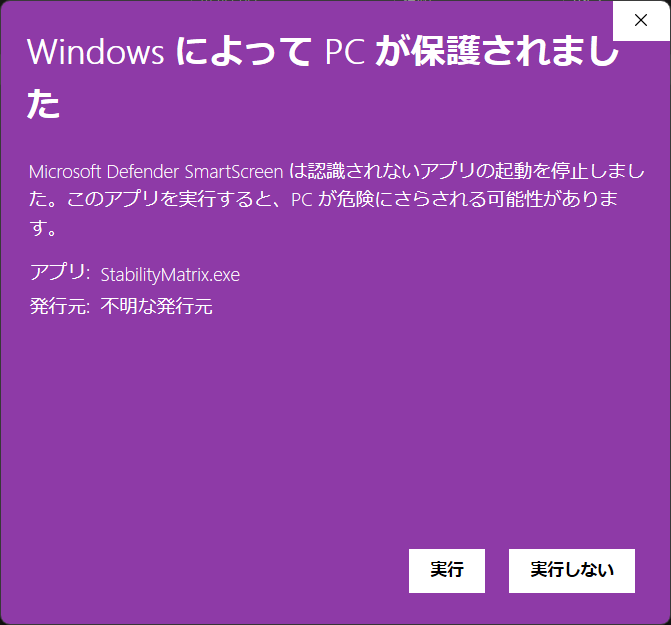
画像のような警告が表示されたら、「詳細情報」→「実行」 と選択します →
→ - Stability Matrix の画面が表示されます
 →
→ 
Step 3:「Portable モード」 → 「Forge – Classic」 を選んでインストール
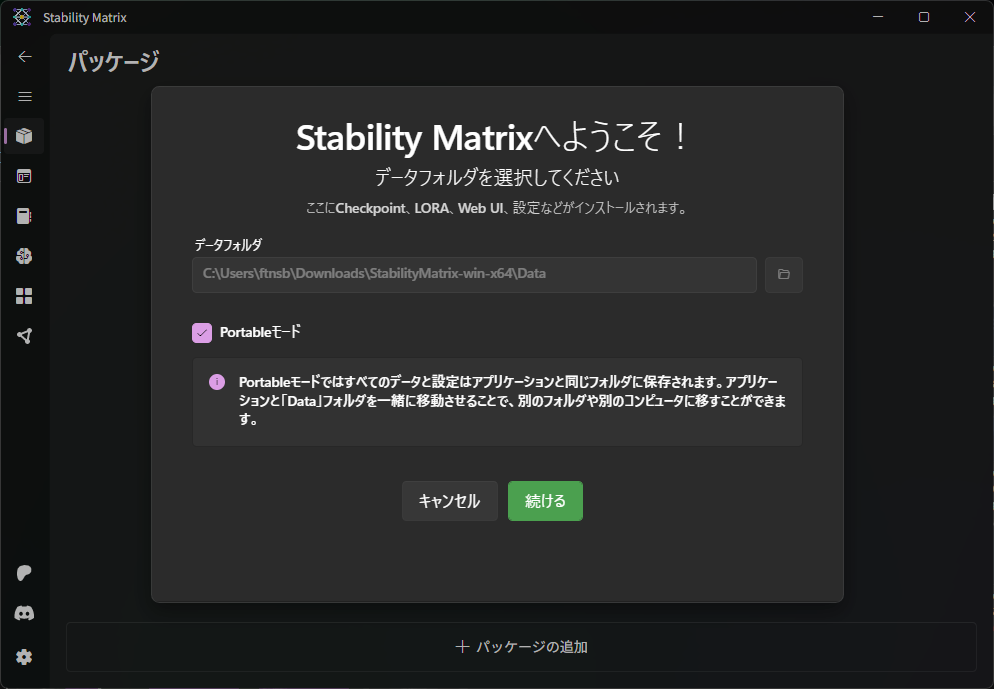
- 初回起動時のみ、データフォルダの選択画面が表示されます
Portable モードにチェックが入っているのを確認して「続ける」を選択
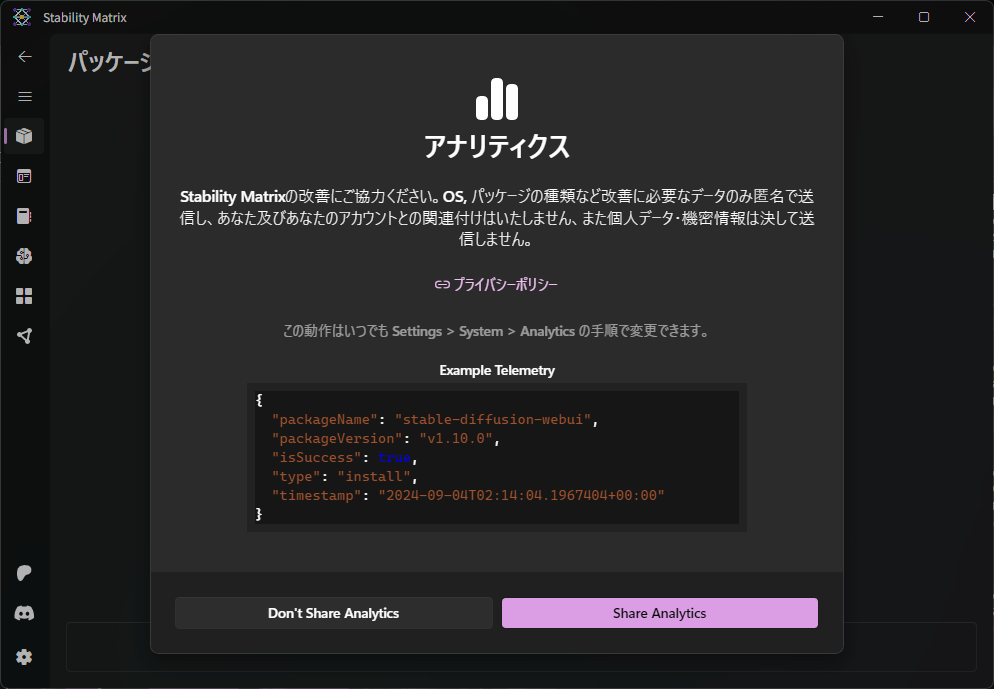
- アナリティクス画面が表示される
どちらを選択しても問題ないが、
特に改善に協力するつもりがなければ「Don’t Share Analytics」を選択 - Stability Matrix のUIを選択する画面が表示される
「Stable Diffusion WebUI Forge – Classic」 を選択
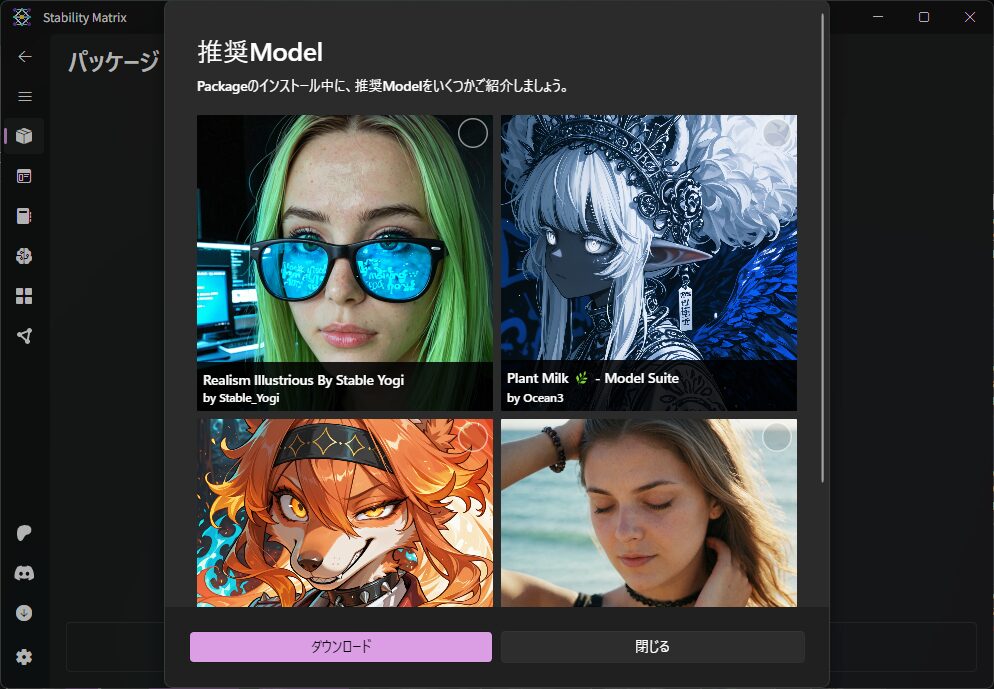
(「Stable Diffusion WebUI By AUTOMATIC1111」 など様々なUIがあり、他を選択することも可能) - 「推奨Model」が表示される
あとで好みのモデルをダウンロードするので、特にモデルを選択せず「閉じる」を押す - 必要なファイルが自動でダウンロードされる
終了したら以下の画面が表示される
(筆者の場合、10分ほどかかった)

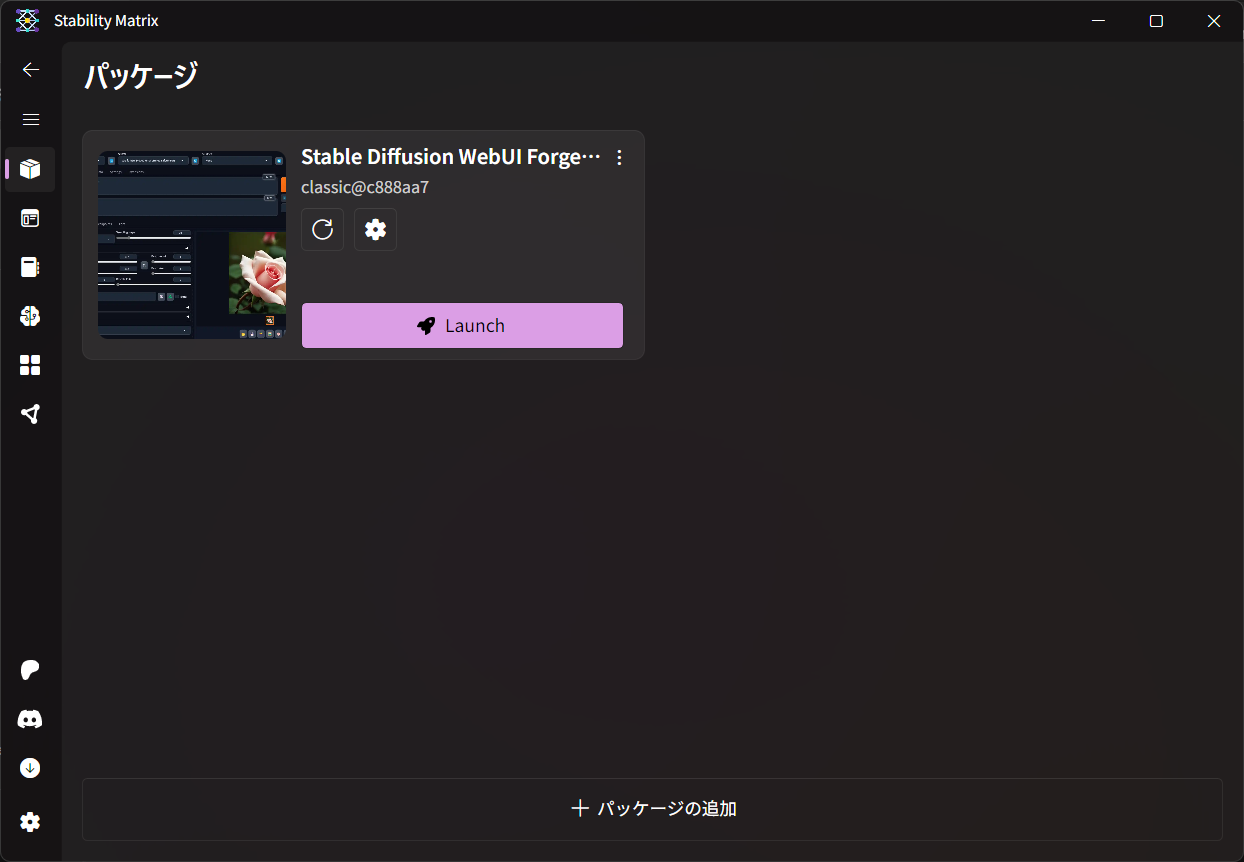
難しい設定は一切不要。Stability Matrix が全部やってくれます。
Step 4:インストールが終わったら起動する
- 「Launch(起動)」ボタンを押す
- 初回は必要なファイルのダウンロードがあるため、起動までに時間がかかる
(筆者の場合、5分ほどかかった) - ブラウザが自動で開き、画像のような WebUI が表示される

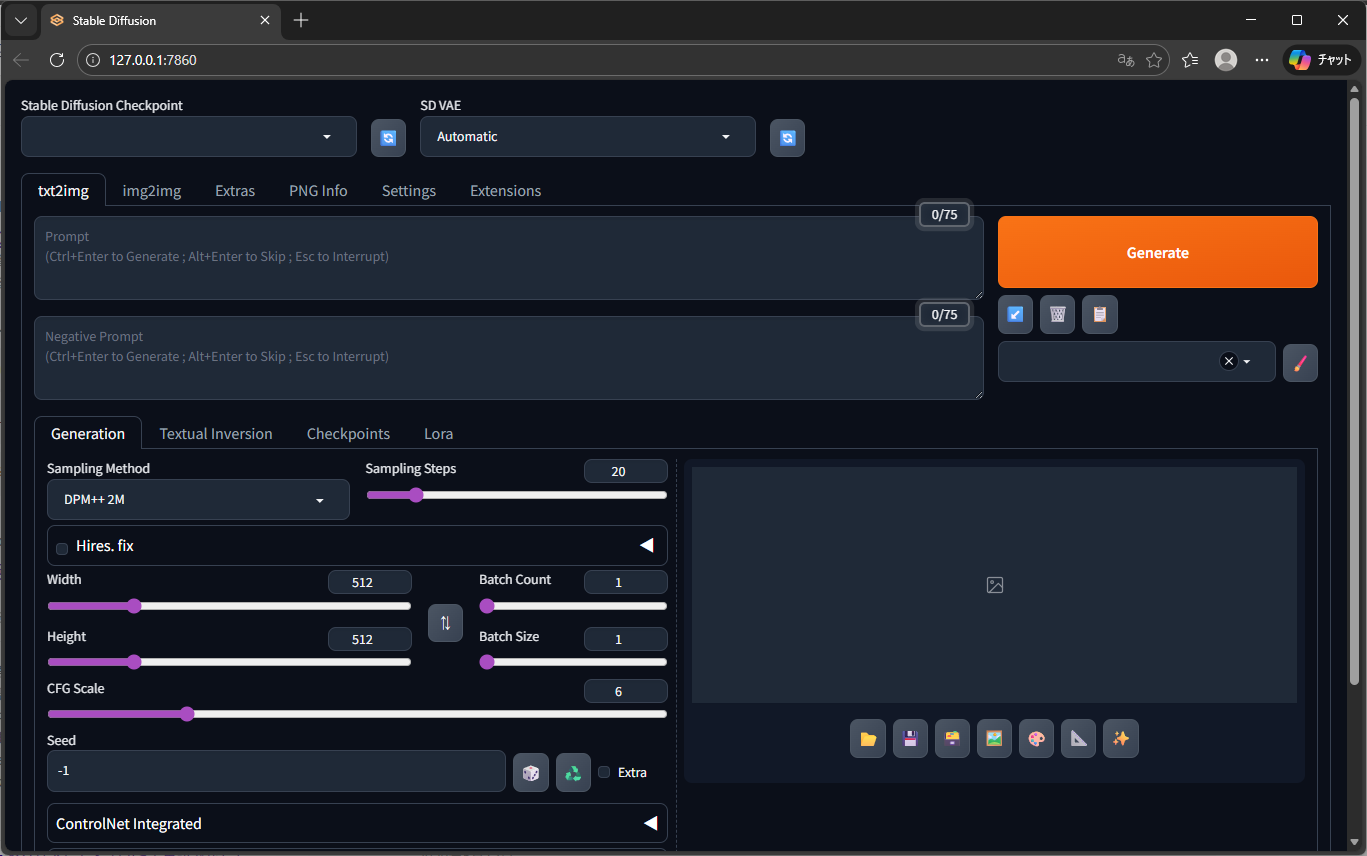
引き続き、画像生成するときに必要なモデルをダウンロードしましょう
Stable Diffusion WebUI Forge – Classic で使用するモデルのダウンロード方法

Stable Diffusion WebUI Forge – Classic をインストールしただけでは、
まだ画像を作ることはできません。
AIが画像を作るためには、
「モデル(Model)」という“AIの頭脳”を追加する必要があります。
ここでは、初心者でも迷わずモデルをダウンロードできるように、
一番安全で簡単な方法を紹介します。
モデルとは?

モデルとは、
AIが「どんな絵柄で画像を作るか」を決めるためのデータです。
- アニメ風のモデル
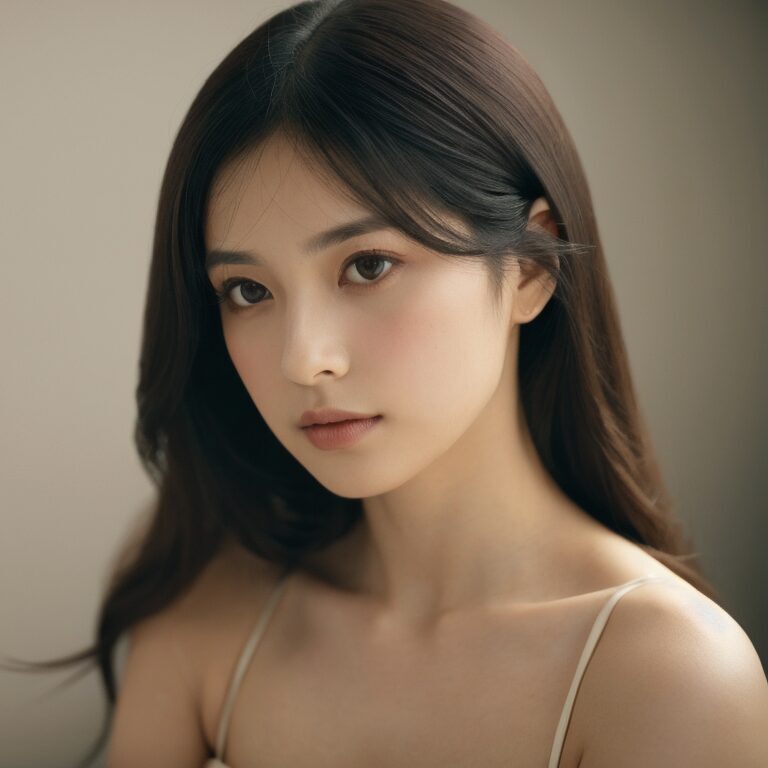
- 写実的なモデル
- かわいい系
- かっこいい系
- 写真のようなリアル系
など、モデルによって作れる画像の雰囲気が大きく変わります。
モデルを変えるだけで、まったく違う絵柄が作れるようになります。
モデルはどこからダウンロードするの?
初心者に最も安全で使いやすいのは Civitai(シビタイ) というサイトです。
- 無料で使える
- モデル数が多い
- 画像付きで雰囲気がわかる
Civitai | Discover and Create AI Art
Step 1:Civitai にアクセスする
- 上のリンクから、公式サイトを開く
- 上部メニューの「Models」をクリック
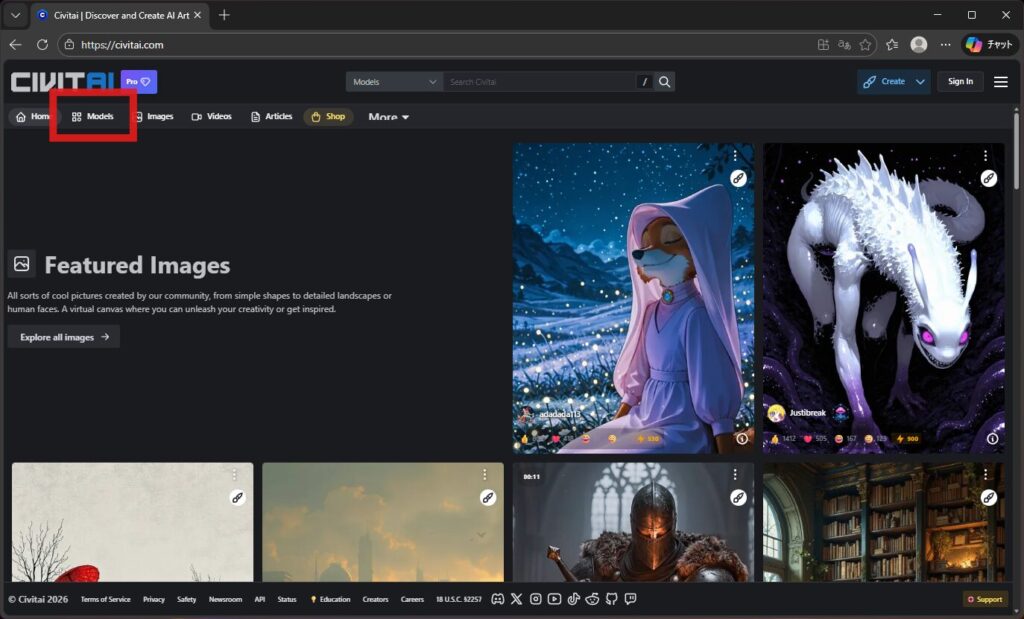

英語だけど、この手順に沿ってダウンロードするぞ、、、!
Step 2:好きなモデルを選ぶ
Civitai のモデルページでは、
実際にそのモデルで作られた画像がたくさん表示されます。
選ぶときのポイント
- 気に入った画像があるモデルを選ぶ
- 評価(👍)が高いものは安定している
- 商用利用可能か確認する(販売など収入を目的とする場合)
特にこだわりがなければ、商用利用可能なおすすめモデルを紹介します。
※ 商用利用可能などの利用規約は変更される可能性があるため、確認してから利用してください。
- 写実系(リアル)
Beautiful Realistic Asians – v7 | Stable Diffusion Checkpoint | Civitai - アニメ系
AnyLoRA – Checkpoint – bakedVae (blessed) fp16 NOT-PRUNED | Stable Diffusion Checkpoint | Civitai
Step 3:モデルをダウンロードする
モデルページを開くと、「Download」ボタンがあります。
こちらをクリックしてダウンロードします。
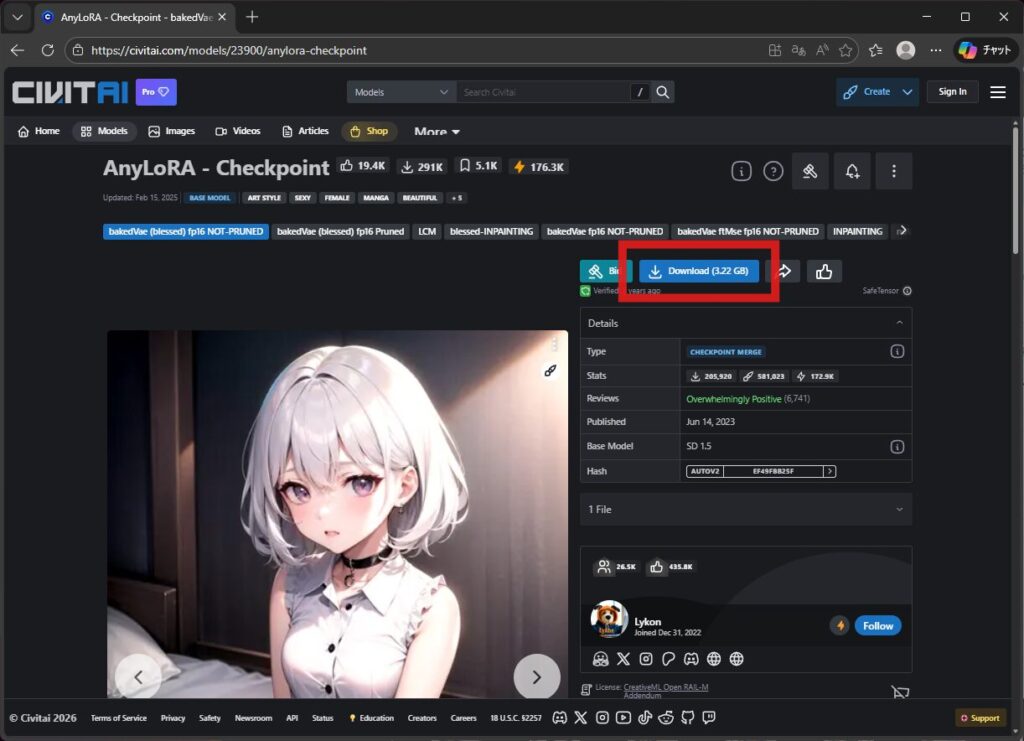
Step 4:モデルを正しいフォルダに入れる
ダウンロードしたモデルファイル(.safetensors)を、以下のフォルダに入れます。
StabilityMatrix-win-x64/Data/Packages/Stable Diffusion WebUI Forge – Classic/models/Stable-diffusion
Step 5:WebUIを再起動する
モデルを入れたら、
WebUI(ブラウザ画面)を一度閉じて、もう一度起動します。
すると、
画面右上の「Model」欄に新しいモデルが表示されます。
ここで使用するモデルが選択できます。
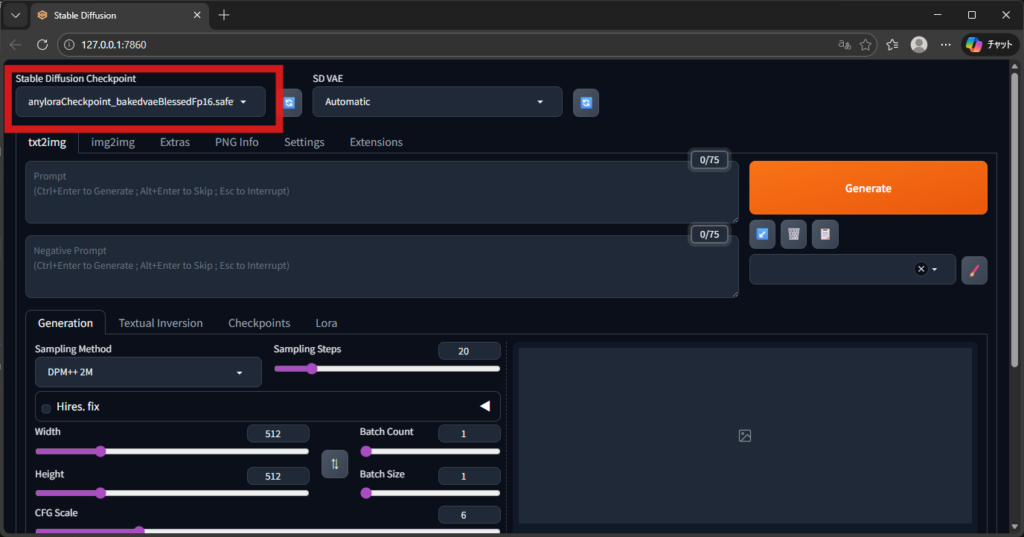
モデルが表示されないときのチェックポイント
- フォルダの場所が間違っていないか
- 拡張子が
.safetensorsになっているか - WebUIを再起動したか
- ファイル名が長すぎないか
これで画像生成の準備は完了です
ここまで長かった…
これで自由に画像生成ができるようになったぞ!!
画像生成を始めてみよう
モデルのインストールが終わったら、いよいよ画像生成を始められます。
ここでは、起動 → txt2img → 画像生成 の流れを解説します。
Step 1:Stability Matrix から Forge – Classic を起動する
- 「StabilityMatrix.exe」をダブルクリックして、Stability Matrix を開く
※ Stability Matrixインストール時に解凍したフォルダ内にあります。 - パッケージから 「Stable Diffusion WebUI Forge – Classic」→「Launch(起動)」ボタンをクリック
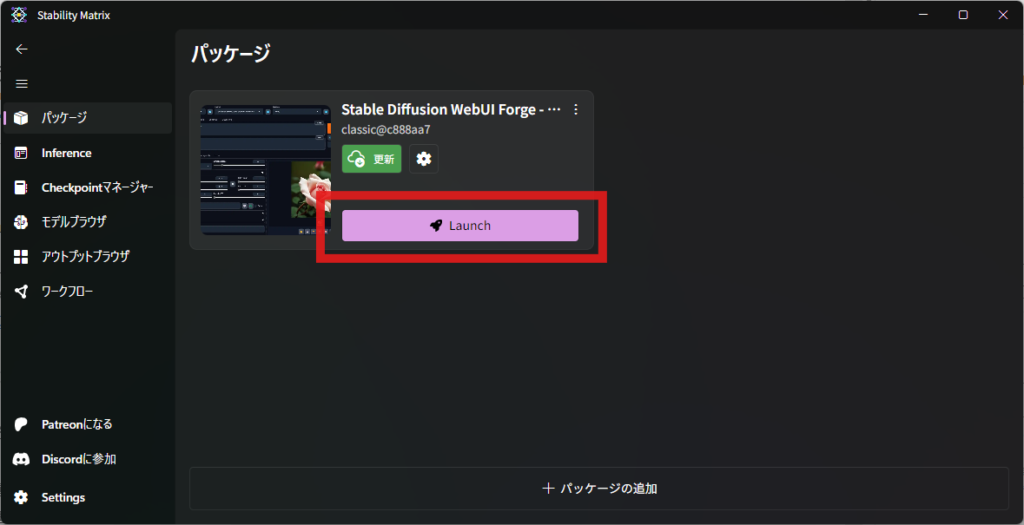
しばらくするとブラウザが自動で開き、
Stable Diffusion WebUI Forge – Classic の画面が表示されます。
ブラウザが開けば成功です。もし開かない場合は、下のトラブルシューティングを参照してください。
Step 2:「txt2img」を開く
画面上部のメニューにある
「txt2img」 をクリックします。
ここが、文章(テキスト)から画像を作るメイン画面です。
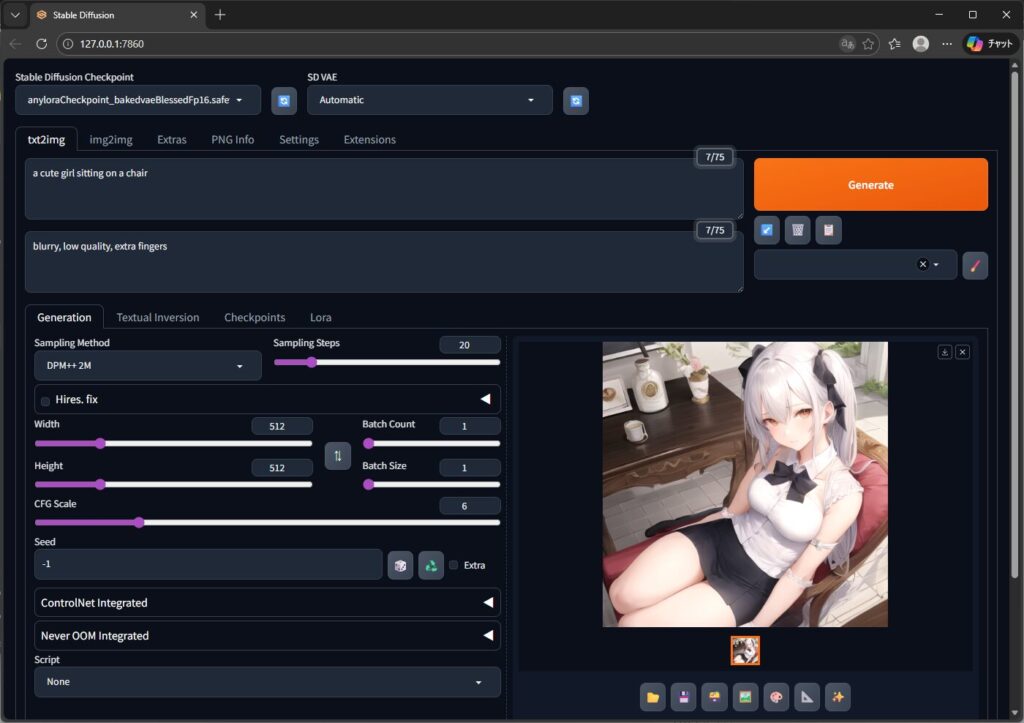
Step 3:モデルを選択し、プロンプト(作りたい画像の説明)を入力する
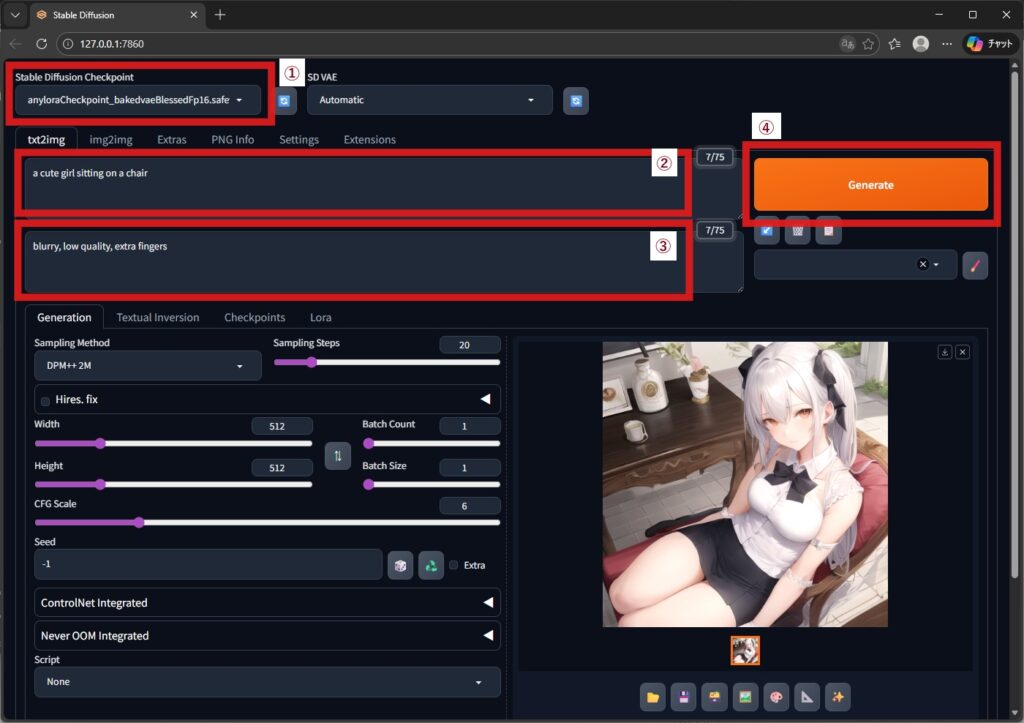
モデルを選ぶ
画面右上の「Model」欄から、先ほどインストールしたモデルを選びます。
モデルによって絵柄が大きく変わるので、気に入ったものを選んでください。
Prompt
画面中央の「Prompt」欄に、
作りたい画像の説明(文章) を入力します。
Stable Diffusion は日本語でも動きますが、
英語で書くほうが、より正確で綺麗な画像になりやすいです。
例: “a cute girl sitting on a chair” (日本語訳:かわいい女の子が座っている)
最初は短い文章でOK。慣れてきたら細かく指定していくと、より思い通りの画像になります。
Negative Prompt
ネガティブプロンプトとは、
「入れたくない要素」を指定するための文章です。
例: “blurry, low quality, extra fingers” (日本語訳:ぼやけている、低品質、余分な指)
最初は短い文章でOK。慣れてきたら細かく指定していくと、より思い通りの画像になります。
Step 4:「Generate」を押す
準備ができたら、 「Generate」 ボタンをクリック。
数秒〜数十秒で画像が生成されます。
これでついに画像生成ができました。ここまでお疲れさまでした!
慣れてきたあとの便利な機能
ControlNetの利用
ポーズ指定や構図の安定化ができる便利機能。
ControlNetのOpenPoseを利用して、思い通りにポーズを再現する方法は以下の記事にまとめています。

VAEの設定
色味が安定し、より自然な画像になる。
LoRAの使い方
キャラの特徴を学習した軽量モデル。
初心者でも扱いやすい。
👉 これらは別記事で詳しく解説予定です。(構築中)
まとめ

ここまでの手順で、あなたのPCはついに
「無料で、好きなだけ画像を生み出せるAIスタジオ」 になりました。
- Stability Matrix を用いて、Stable Diffusion WebUI Forge – Classic のインストール
- モデルをダウンロードし、好みの画像生成が可能に
- txt2img に文章を入れて「Generate」を押すだけで、AIがあなたの想像を形にしてくれる
今日、あなたは“AIで創作する世界”の扉を開きました。
これから先は、あなたのアイデア次第で、
どんな世界も、どんなキャラクターも、どんな風景も自由に作れます。
- 絵が描けなくても、
- 専門知識がなくても、
- 難しい技術を知らなくても、
あなたの想像力そのものが、作品を生み出す力になります。
思いついたアイデアを、どんどんAIに描かせてみてください。きっと、想像以上の世界が広がります。

コメント