この記事で解決できること
- 外付けディスプレイで動画配信サービス(Amazonプライムビデオ・Netflix・Disney+・Hulu・DMM TV・ABEMA)が真っ黒になる原因
- Google Chromeで映らないときの最短の直し方
- 直らない場合の他の対処法
症状
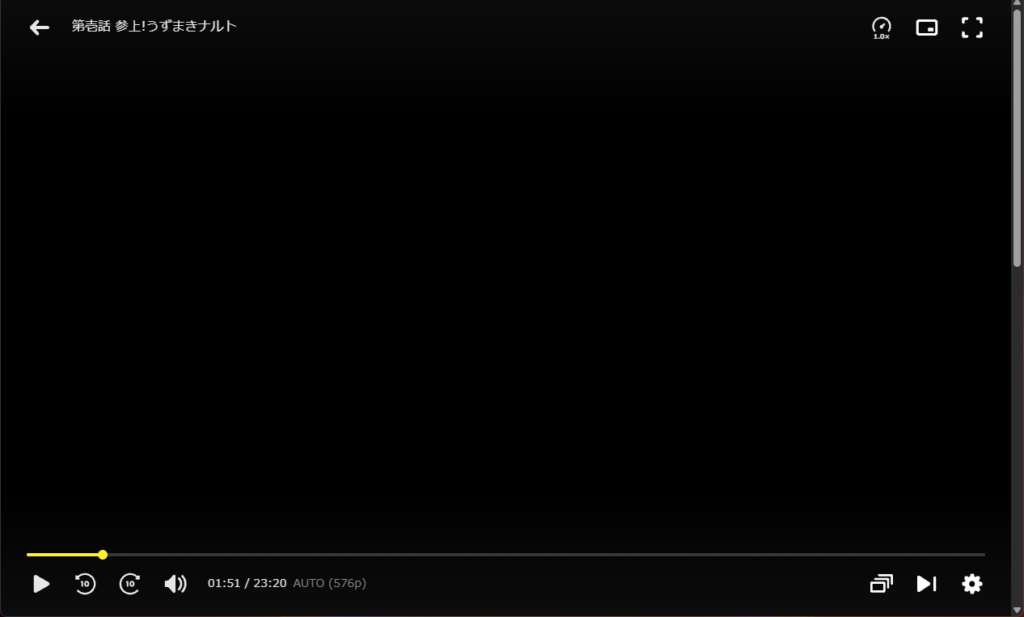
- 音は聞こえる
- 再生バーは動く
- ノートPC画面では映る
- 外付けディスプレイに移すと真っ黒
- Chrome を使っている(※他ブラウザでは映る場合あり)
この状態を実際に解決した記事です。
解決した方法
Chrome の「ハードウェアアクセラレーション」を OFF にする
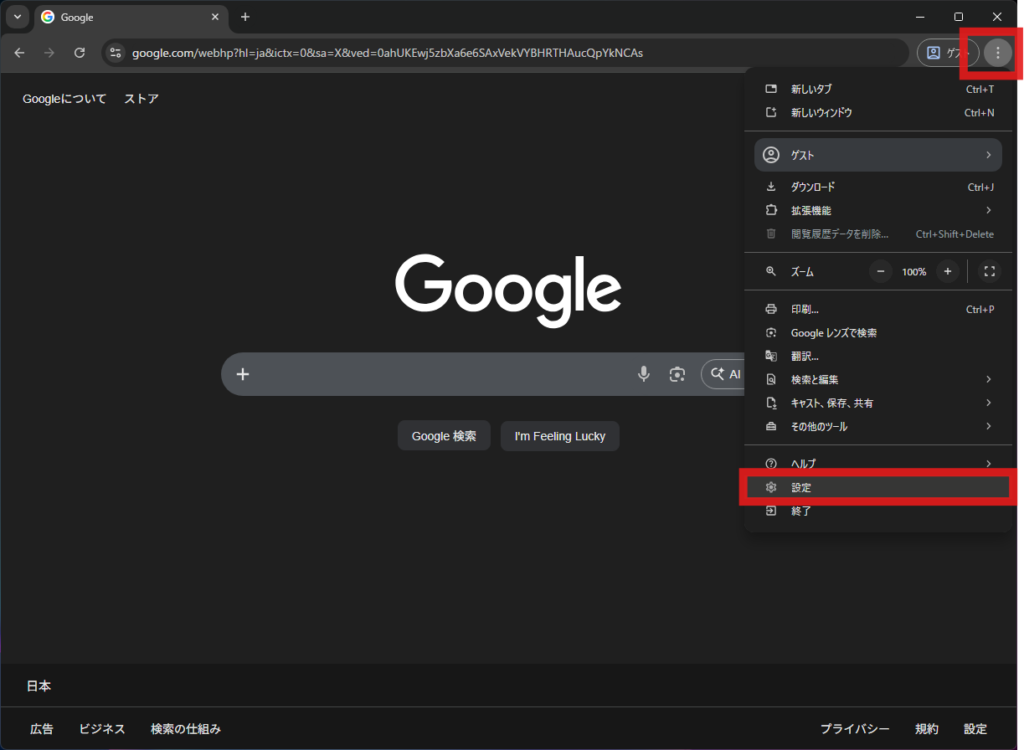
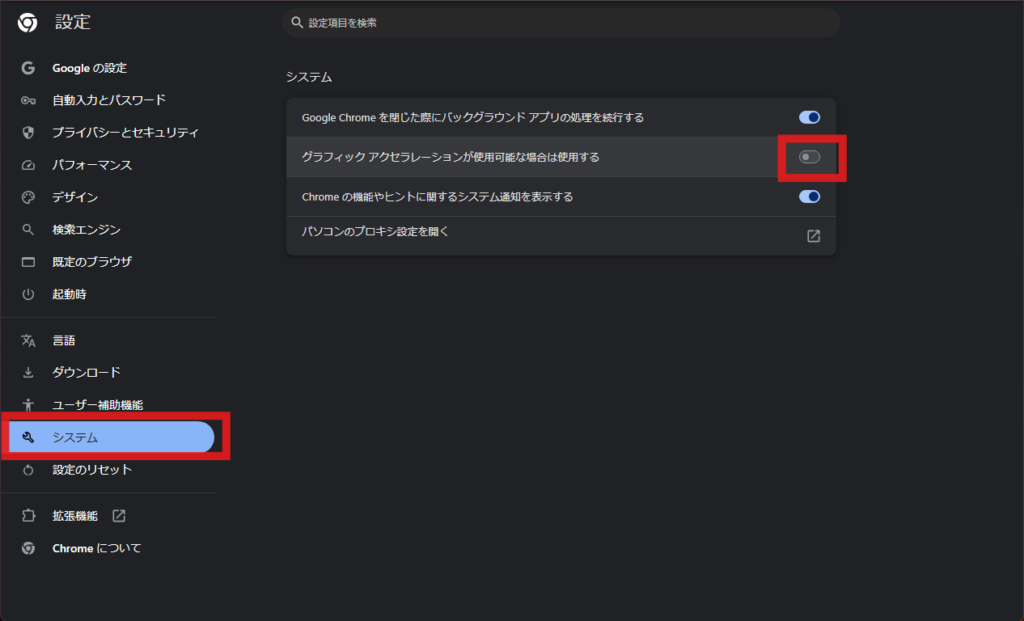
○手順
- Google Chrome 右上の「︙」
- 設定
- システム
- 「ハードウェア アクセラレーションが使用可能な場合は使用する」をOFF
- Chromeを再起動(右上の×で消して、再度開きなおす)
この方法で実際に解決しました。
これだけで外付けディスプレイでも映るようになるケースが多いです。
これで直る理由
Chrome は動画を滑らかに再生するために、
パソコンのグラフィック機能(GPU)を使う仕組み になっています。
しかし外付けディスプレイとの組み合わせによっては、
著作権保護のチェックがうまく通らず、映像だけ真っ黒になる
ことがあります。
ハードウェアアクセラレーションをOFFにすると、
GPUを使わずに再生するため、この問題が起きにくくなります。
※ ゲーミングPCなど、グラフィック性能が高いPCで起きやすい傾向があります。
直らない場合の他の対処法
ハードウェアアクセラレーションOFFで直らなかった場合は、
次の方法も試してみてください。
① Windowsの表示モードを「拡張」にする
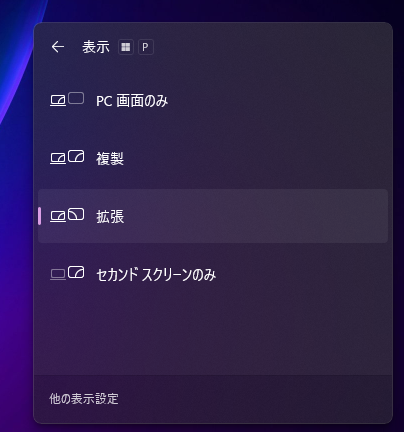
- Windowsキー + P
- 「拡張」 を選ぶ
「複製」モードだと映らないことがあります。
② HDMIケーブルを抜き差しする
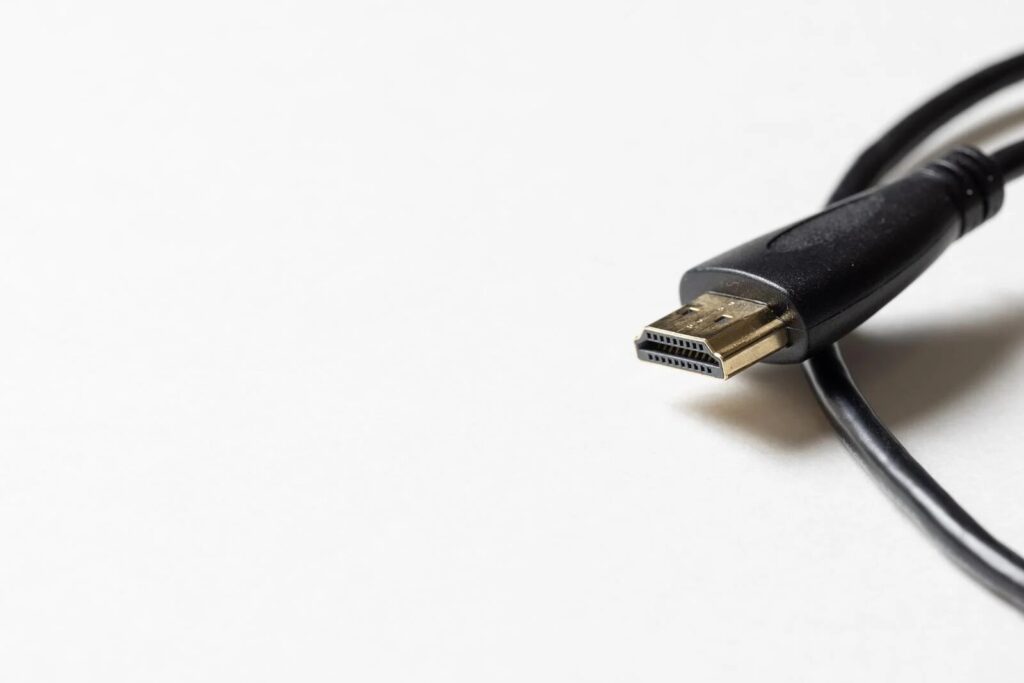
意外と多いのがこれ。
接触不良や認識の問題で映らないことがあります。
③ モニタのHDRをOFFにする(HDR対応モニタのみ)
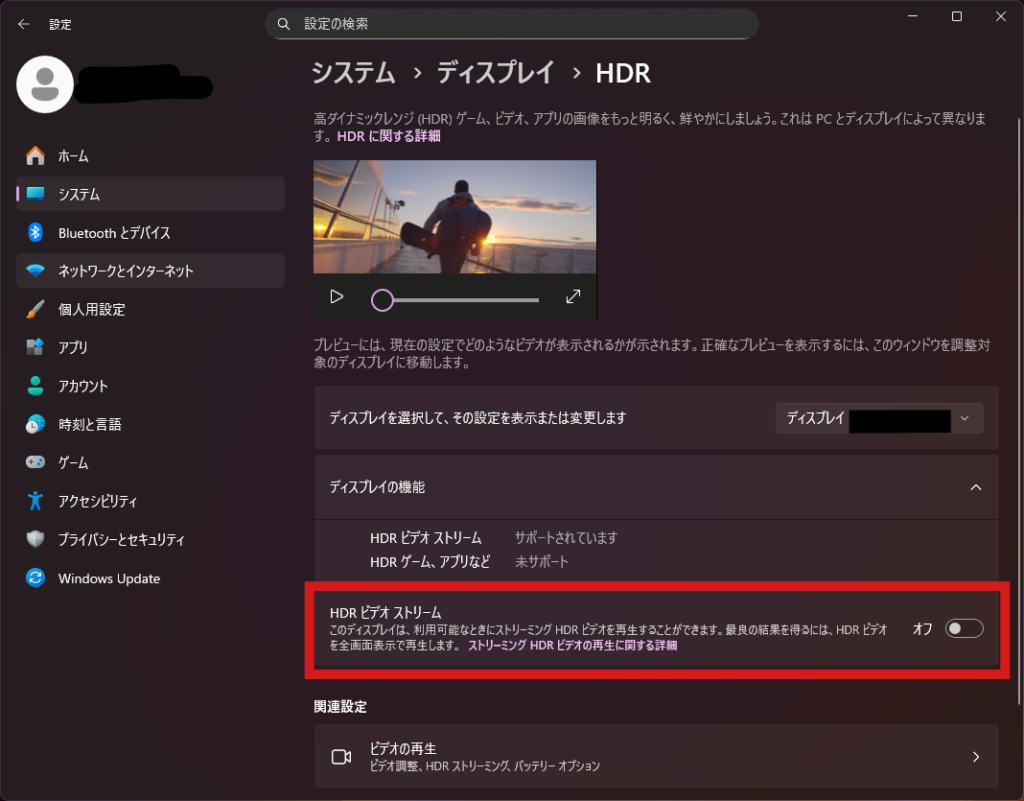
HDRがONだと、著作権保護のチェックが不安定になることがあります。
- デスクトップ右クリック →「ディスプレイ設定」
- 外付けモニタを選択
- HDRをOFF
※ HDR非対応モニタでは、この項目自体が表示されません(正常です)
④ Edgeで映るか確認する(原因の切り分け)

ChromeとEdgeは動画の保護方式が少し違うため、
Chromeでは真っ黒でも、Edgeでは映る場合があります。
- Edgeで映る → Chrome側の問題
- Edgeでも映らない → PCまたはモニタ側の問題
という切り分けができます。
※ 本方法は原因の切り分けです。
原因が切り分けられれば、限定した原因での調査が可能になり解決に一歩近づきます。
まとめ
ChromeでDMM TVが外付けディスプレイだけ真っ黒になる場合、「ハードウェアアクセラレーションOFF」で直ることが多い。
直らない場合の、ほかの解決方法もご紹介しました。
- 表示モードの変更
- HDMIケーブルの抜き差し
- HDRのOFF(対応モニタのみ)
- Edgeでの確認

コメント