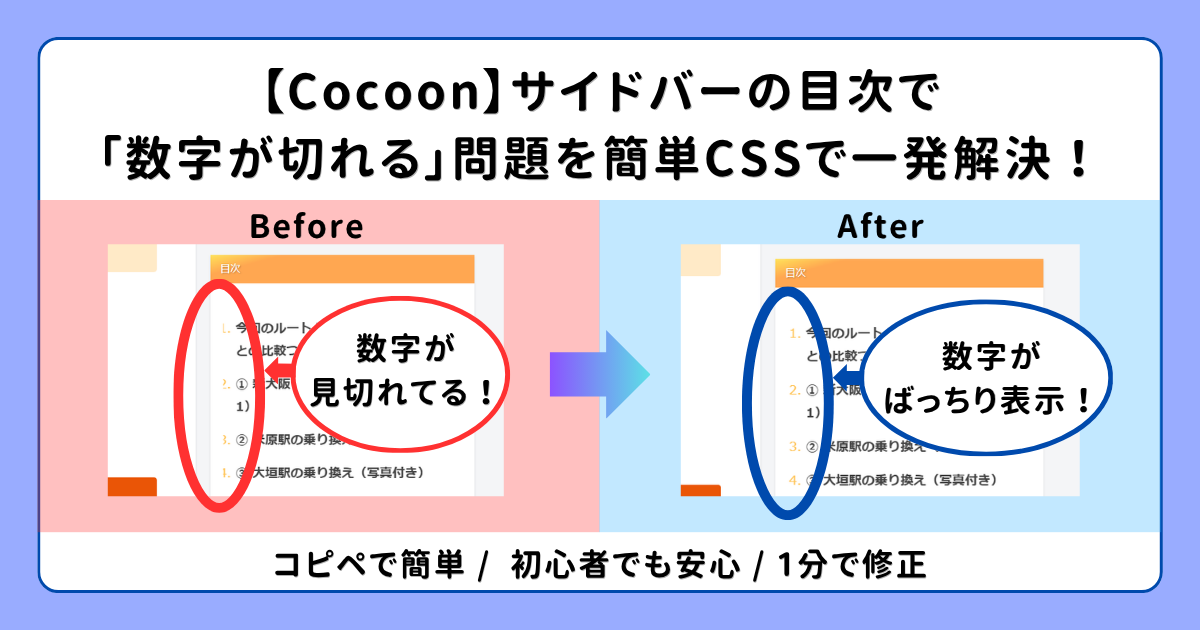
Cocoonでブログを運営していて、
「サイドバーに目次を表示させて、スクロール追従させているけれど、なぜかリストの数字が左側に切れて見えなくなってしまう…」
とお悩みではありませんか?
この問題は、簡単なCSSを数行追記するだけで、初心者の方でも1分で解決できます。
この記事では、初心者でも修正できるように、具体的な修正コードとその手順を優しく解説します。
1. なぜサイドバー目次の数字が切れてしまうのか?
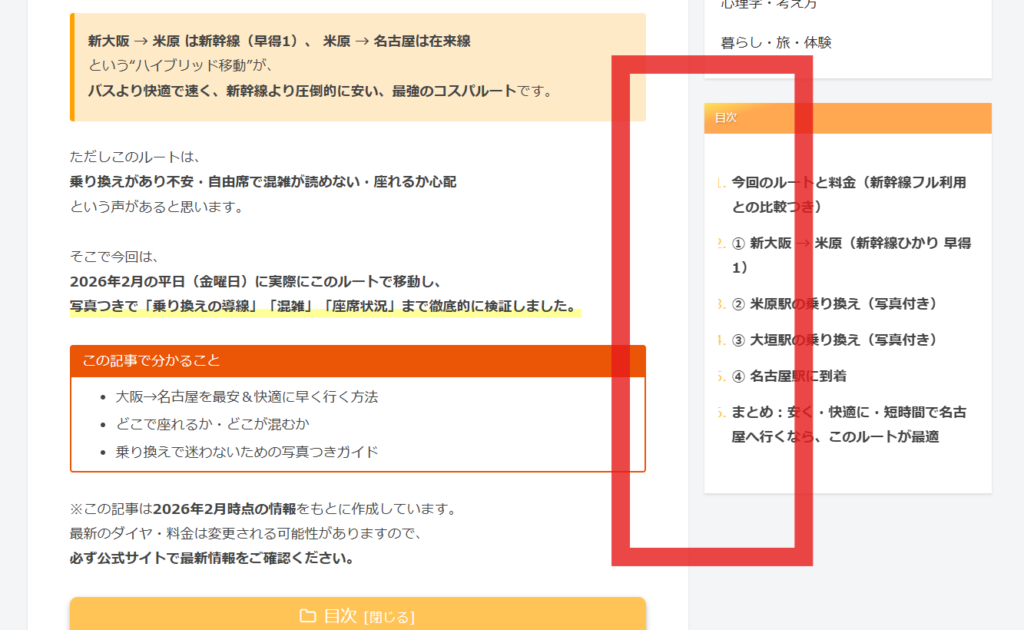
結論から言うと、「サイドバーという狭い枠に対して、数字を表示するための左側の余白(padding)が足りていないから」です。
特にCocoonの標準デザインでは、記事の中央にある大きな目次はきれいに見えるよう調整されていますが、サイドバーの狭いエリアに配置されると、数字が枠の外に追い出されてしまう現象が起こりやすくなります。
2. 【コピペでOK】数字の表示を直す魔法のコード
それでは、解決策です。
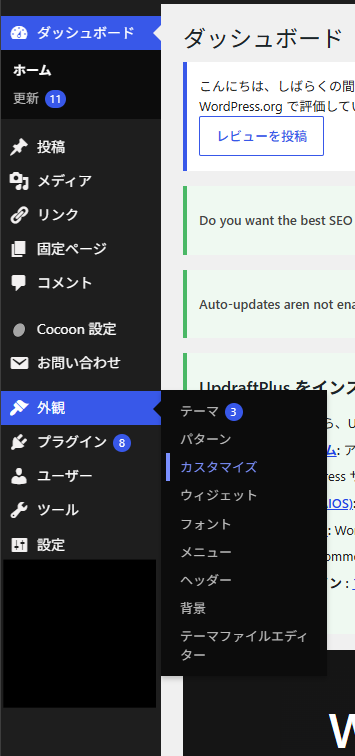
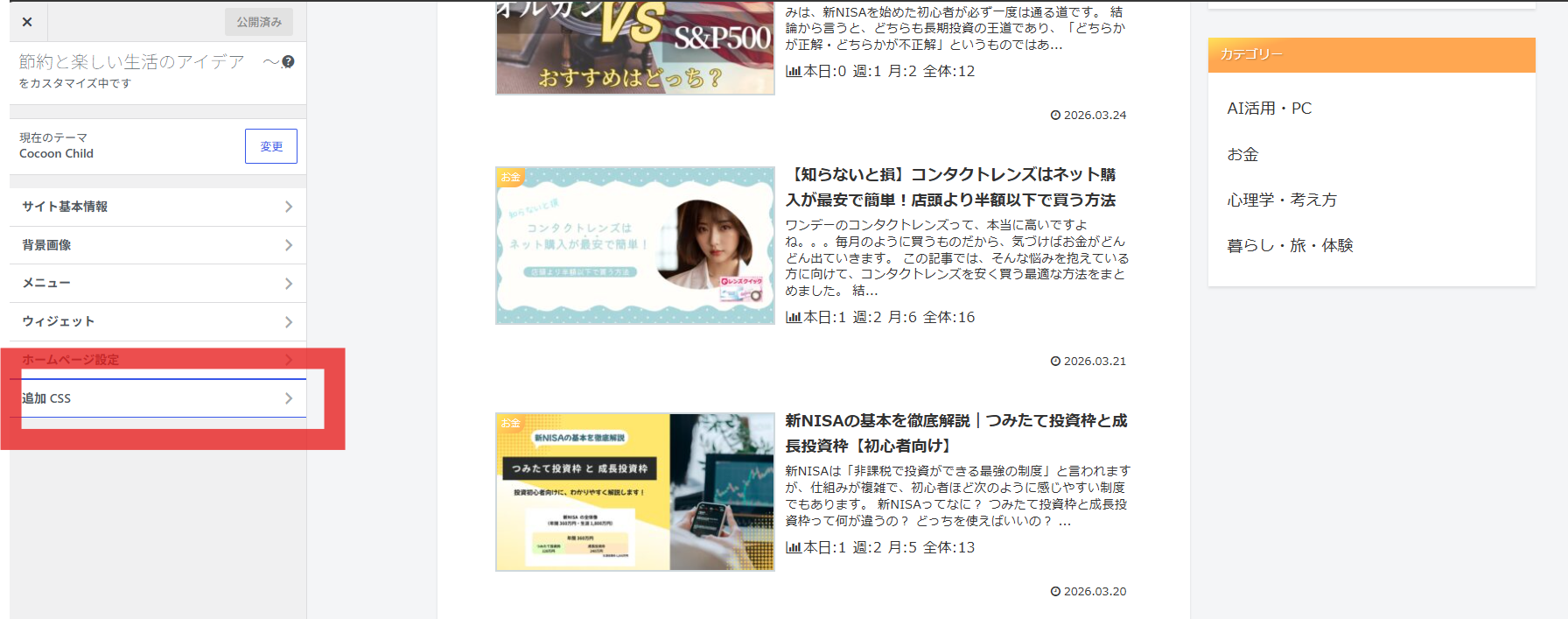
以下のCSSコードをコピーして、WordPressの「外観」>「カスタマイズ」>「追加CSS」に貼り付けて、「公開」ボタンを押してください。
画像付きの詳しい手順は次章で紹介します。
CSS
/* サイドバースクロール追従エリア内の目次の数字を表示させる */
#sidebar-scroll .toc-content ol,
#sidebar-scroll .toc-content ul {
    padding-left: 25px !important; /* 左側に余白を作る */
    margin-left: 0 !important;      /* 外側の余白をリセット */
}
設定のコツ
- 数字がまだ少し隠れる場合:
25pxの部分を30pxに増やしてみてください。 - 数字が右に寄りすぎたと感じる場合:
20pxに減らしてみてください。
3. CSSを反映させる手順(初心者向けガイド)
具体的な手順を画像なしでも迷わないように解説します。
- WordPress管理画面から「外観」をクリック。
- 「カスタマイズ」を選択。

- メニューの一番下にある「追加CSS」をクリック。

- 開いた入力欄に、先ほどのコードを貼り付ける。
- 上部の「公開」ボタンを押して保存。

- 実際のブログ画面を開き、ブラウザを更新(再読み込み)して確認!
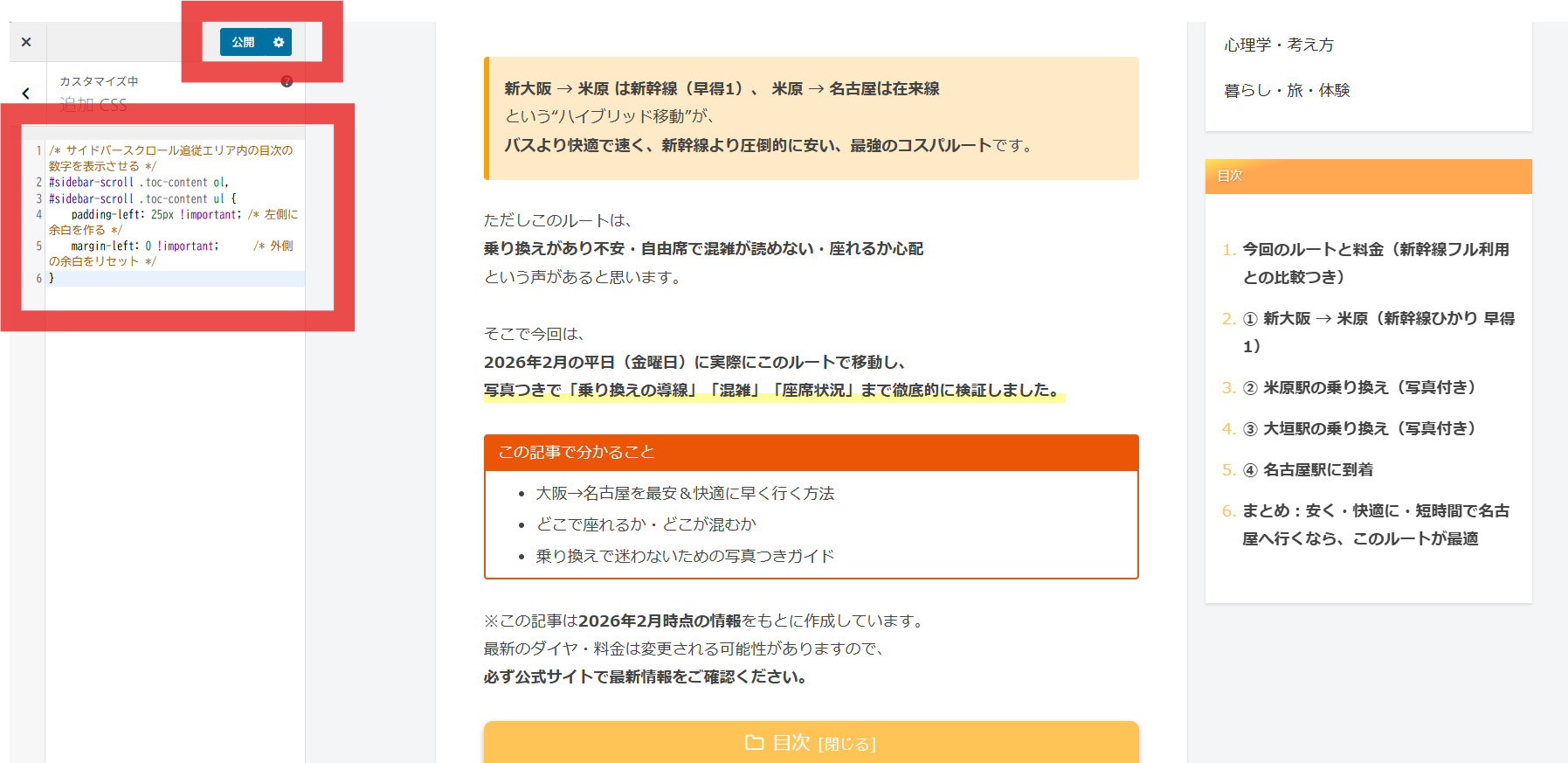
これだけで、隠れていた数字がスッと枠の中に収まっているはずです。
4. まとめ:デザインの小さな違和感を解消して「読まれるブログ」へ
今回はCocoonのサイドバー目次で数字が切れてしまう問題の解決法をお伝えしました。
ブログの収益化やファン作りにおいて、「読みやすさ(UI/UX)」は非常に大切です。こうした小さな表示崩れを一つずつ直していくことが、結果として読者の滞在時間を伸ばし、ブログの評価アップに繋がります。
他にも「ここが気になるけど直し方がわからない」という箇所があれば、ぜひCSSのカスタマイズに挑戦してみてください。

コメント