
WEB上の有益な技術ブログやノウハウ記事を、Markdown(マークダウン)形式でObsidianにストックしたい。
そう考えてツールを探してみたものの、「文字化けしたり、余計な広告コードを吸い込んでノートがぐちゃぐちゃになる」「設定が難しくて挫折した」と悩んでいませんか?
ObsidianにWEB記事を保存する方法はいくつかありますが、現在もっとも確実で、かつ公式が提供している安全なツールが「Obsidian Web Clipper(ブラウザ拡張機能)」です。
この記事では、すでにObsidianを使用している方向けに、公式Web Clipperを使った一番ラクで綺麗なクリッピング環境の構築手順を、細かい注意点を含めて徹底解説します。
STEP 1:公式「Obsidian Web Clipper」の導入と初期設定
まずは、ブラウザに公式の拡張機能をインストールし、一瞬で呼び出せるようにショートカットキーを設定します。
1. 拡張機能のインストール
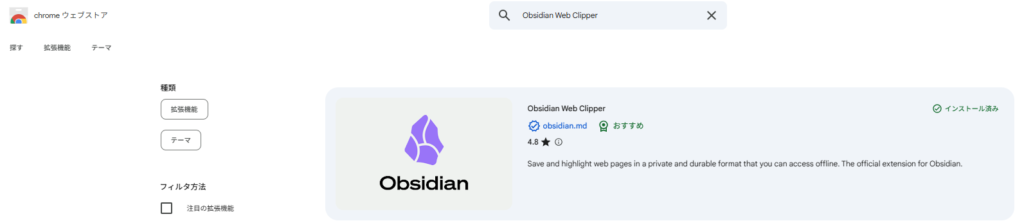
お使いのブラウザ(Microsoft Edge / Google Chromeなど)のウェブストアを開き、「Obsidian Web Clipper」と検索してインストールします。
1. 拡張機能のインストール(ストアの開き方)
お使いのブラウザに合わせて、以下のリンクから直接ストアの対象ページを開き、ストア内の検索窓に 「Obsidian Web Clipper」 と入力して、「インストール」または「Chromeに追加」ボタンを押してください。
- Microsoft Edgeをお使いの方 Edge アドオンストア
- Google Chromeをお使いの方 Chrome ウェブストア
2. ショートカットキーの設定(※重要)
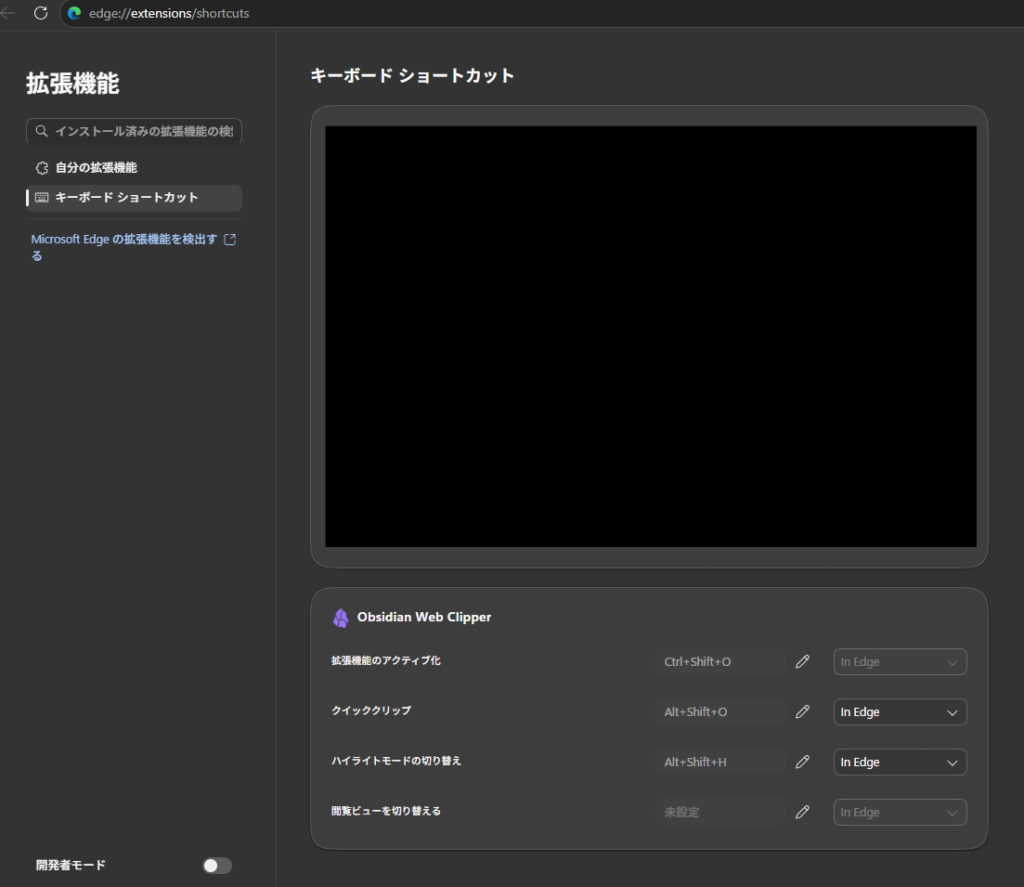
インストールしたら、必ずブラウザの「拡張機能のキーボードショートカット設定」を開いてください。デフォルトのままだと、ブラウザ既存のショートカットと競合して動かないケースがあります。
- Edge/Chromeの設定URL: アドレスバーに
edge://extensions/shortcuts(Chromeはchrome://extensions/shortcuts)と入力して開くとアクセスできます。 - おすすめのキー設定:
Alt + Shift + O(MacはOption + Shift + O) ※デフォルトのCtrl + Shift + Oは、Edgeだと「お気に入り一覧」が開いてしまうため、上記のように競合しないキーへ変更するのが確実です。
※ もとから上記キーに設定されている場合もあります。その場合はいじらなくて大丈夫です。
STEP 2:【実践】WEB記事を1秒でObsidianへ保存する手順
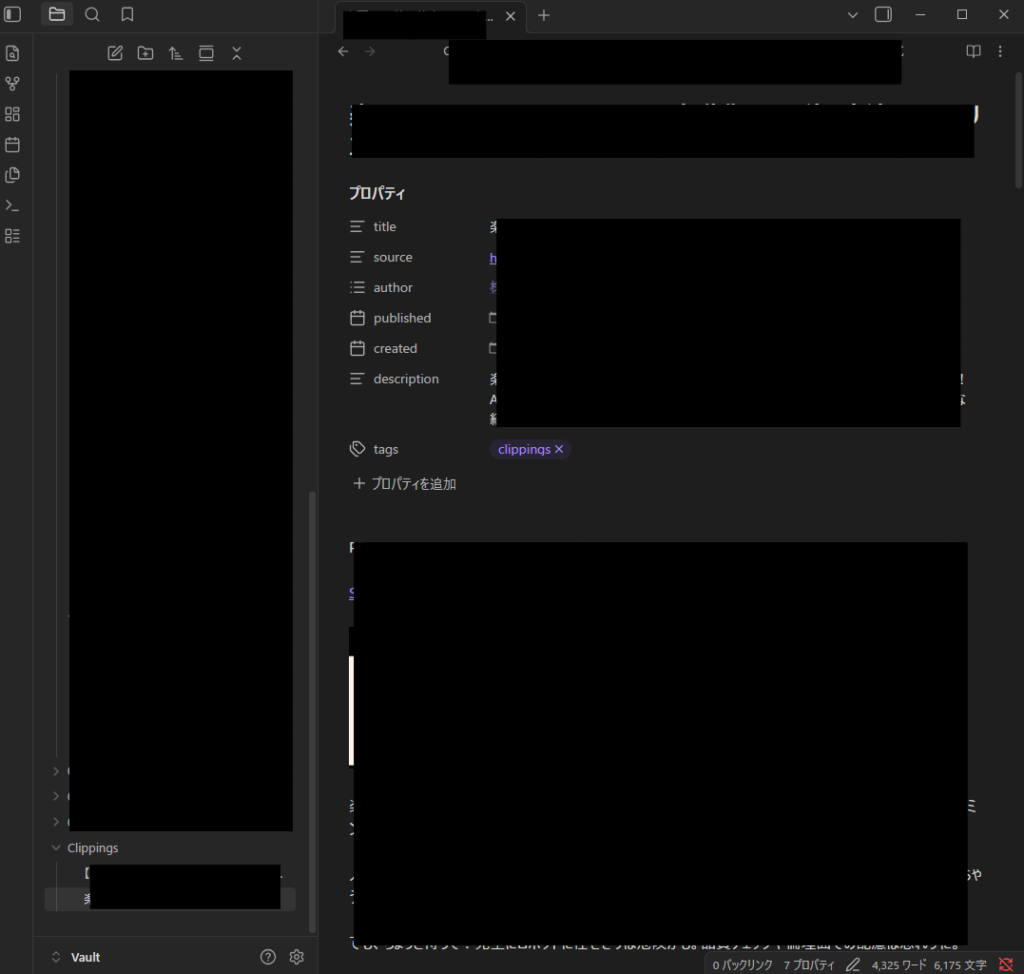
設定が完了したら、実際に記事を保存してみましょう。
実際の保存ルーティン
- パソコンでObsidianアプリを起動しておく(バックグラウンドで開いていればOKです)。
- ブラウザで保存したいブログや技術記事を開く。
- キーボードで
Alt + Shift + Oを押す(または画面右上の紫色のObsidianアイコンをクリック)。 - 自動的にObsidian内に「Clippings」というフォルダが生成され、Markdown形式で記事が保存されます。
⚠️MSNやYahoo!などの「大手ニュース記事」で崩れる時の対策
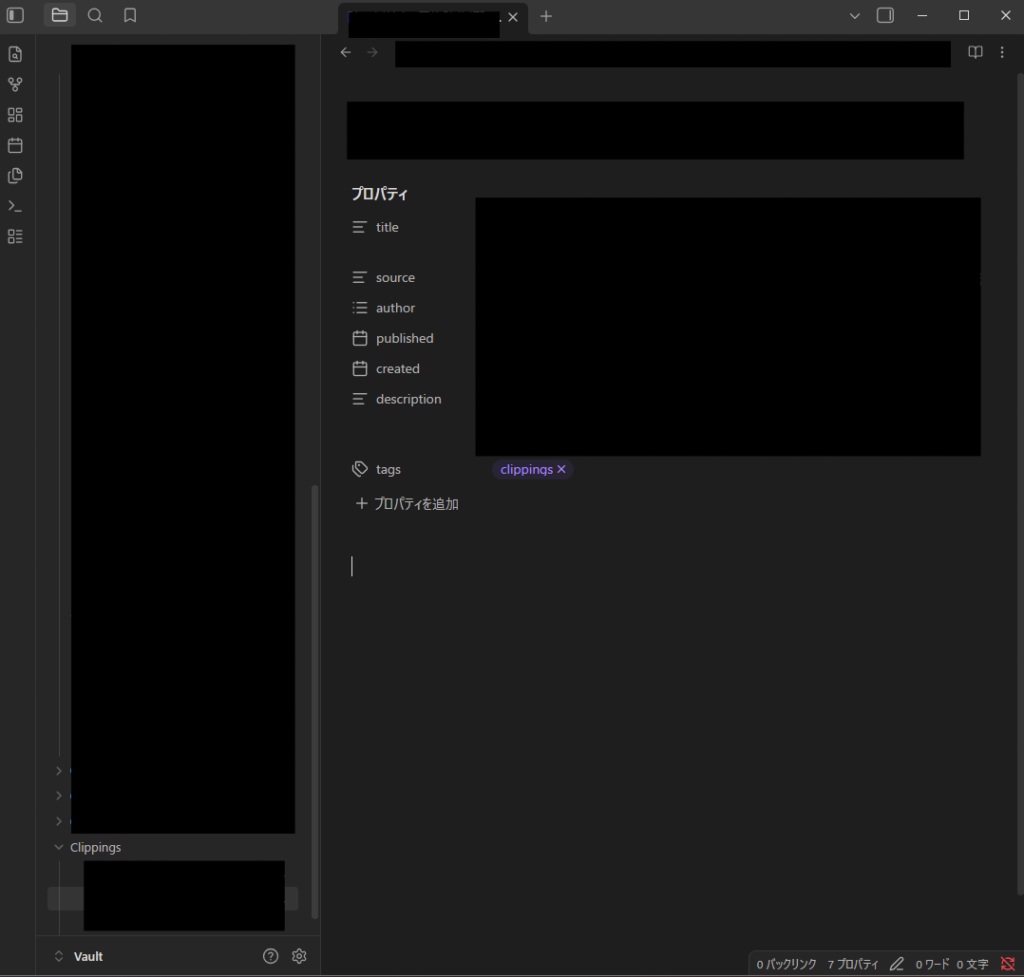
ブログや技術記事は上記の方法で完璧にスクラップできますが、MSNニュースやYahoo!ニュースなどの大手ポータルサイトの記事を保存しようとすると、次のような現象が起きることがあります。
- 本文が保存されず、プロパティだけのノートになってしまう
これはニュースサイトのページ構造(大量の広告や埋め込みリンク)が原因で、クリッパーがパニックを起こしている状態です。
ニュースサイトを保存する時のシンプルな「最適解」
自動クリップが暴走してしまう特殊なページに関しては、無理に拡張機能の自動判定に頼らないのが一番ストレスがありません。
まずは、「STEP 2:【実践】WEB記事を1秒でObsidianへ保存する手順」通りに実行する。
本文が保存されず、プロパティだけのノートになってしまったら・・・
- 残したい記事の本文(最初から最後まで)をマウスでざっとドラッグして選択する。
- シンプルに
Ctrl + C(コピー) する。 - Obsidianでプロパティの下に、
Ctrl + V(貼り付け) する。
原始的ですが、あれこれ試した結果、現状では一番シンプルで良い方法だと感じています。
まとめ:あなたの「第二の脳」を最強の作業環境で
WEB上の知識をMarkdownとして手元に持っておけば、サイトの閉鎖に怯えることもなく、Obsidianの強力なローカル検索でいつでも自分の資産として引き出すことができます。
少しの初期設定で、日々のインプット効率は劇的に変わります。ぜひ今日のブラウザ設定から試してみてください。

コメント