
WordPress(Cocoonなど)で記事を書いていると、
「AIに添削してもらいたい」「誰かに見せたい」
そんなときに 記事の構造(H2/H3)を保ったままコピーしたい場面があります。
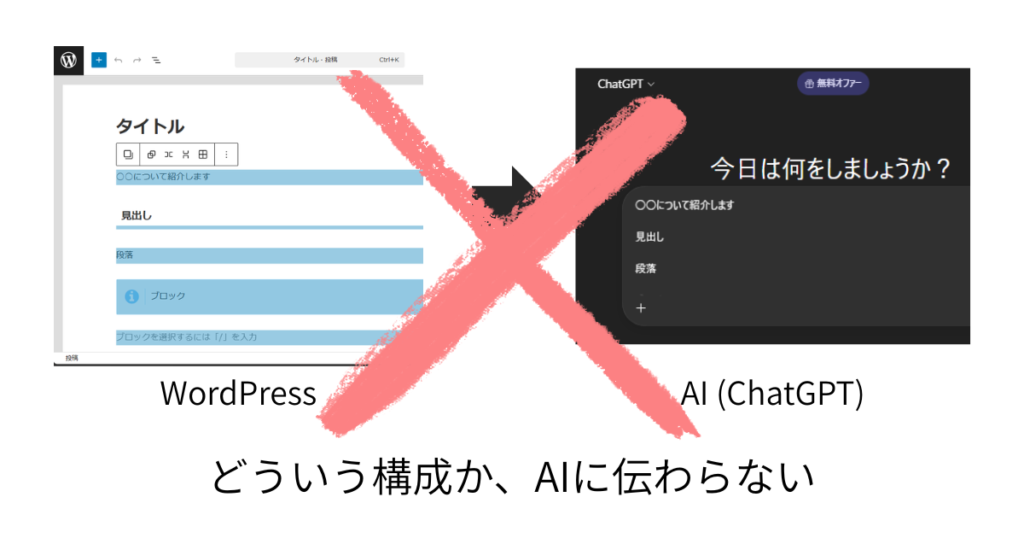
しかし、通常のビジュアルエディターでコピーすると、
見出しや段落の構造が失われてしまい、ただのテキストになってしまいます。
この記事では、記事の構造を崩さずにコピーする最も簡単な方法を紹介します。
コードエディターに切り替えてコピーするだけ
WordPressのブロックエディターには、
「コードエディター」というモードがあります。
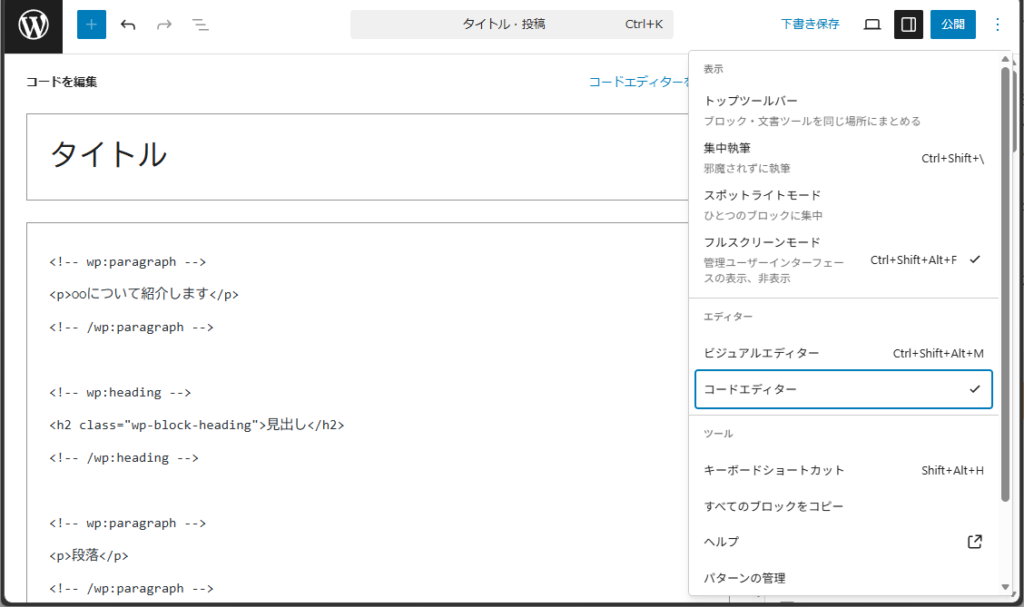
ここでは、記事全体がHTML構造つきで表示されるため、
見出しや段落の構造をそのままコピーできます。
手順
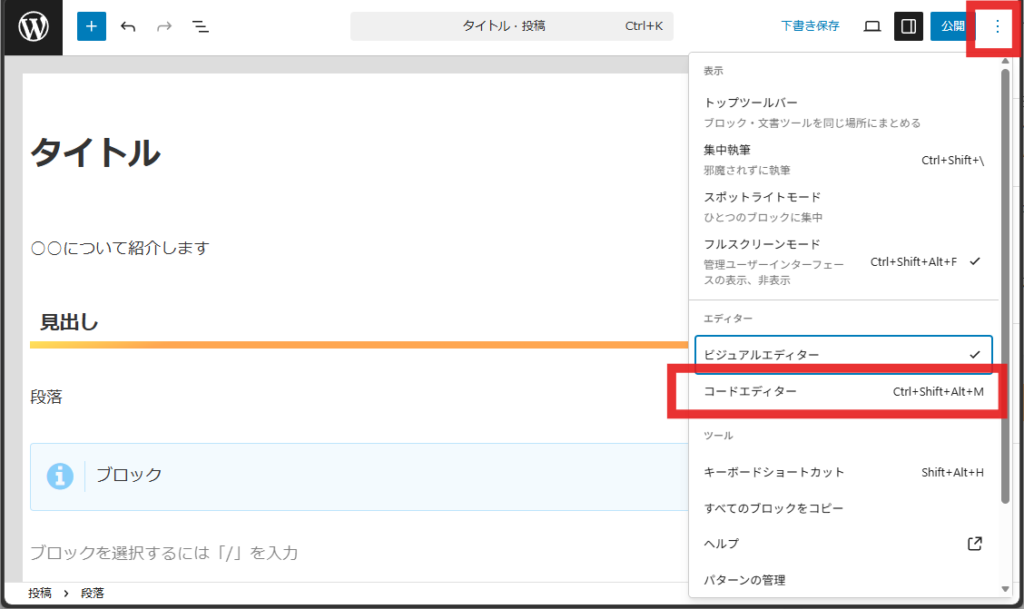
- 編集画面右上の「︙(縦3点)」をクリック
- **「コードエディター」**を選択
- 表示されたHTMLを Ctrl+A → Ctrl+C
- そのままAIに貼り付けるだけ
このように構造が残ります
- <h2>
見出し</h2> - <h2>
小見出し</h2> - <p>
段落<p> - <ul><li>
リスト</li></ul>
この <> も含めてコピペすると構造が残ることになります。
そのため、AIによる添削やアドバイスもより正確になります。
まとめ
記事の構造を保ったままコピーしたい場合は、
コードエディターに切り替えてコピーするだけでOKです。
ビジュアルエディターでは構造が消えてしまうため、
AIに貼り付けたいときや、誰かに正確に内容を共有したいときに便利です。
ブログ作業をもっと快適にするために
記事の構造を保ったままAIに添削してもらうと、
文章の改善や構成の整理がスムーズになり、執筆効率が大きく上がります。
ブログ作業を効率化したい方は、AIを活用してみるのもおすすめです。
また、これからWordPressでブログを始めたい方には、
初心者でも扱いやすく、料金も安いレンタルサーバー「ConoHa WING」も選択肢になります。
ConoHa WING は
- WordPressをワンクリックで開設できる
- 表示速度が速い
- 管理画面がシンプルで初心者でも迷わない
- 月額料金が安く始められる
という特徴があり、初めてブログを作る人でも安心して使えるサービスです。
↓ぜひお試しください。




コメント